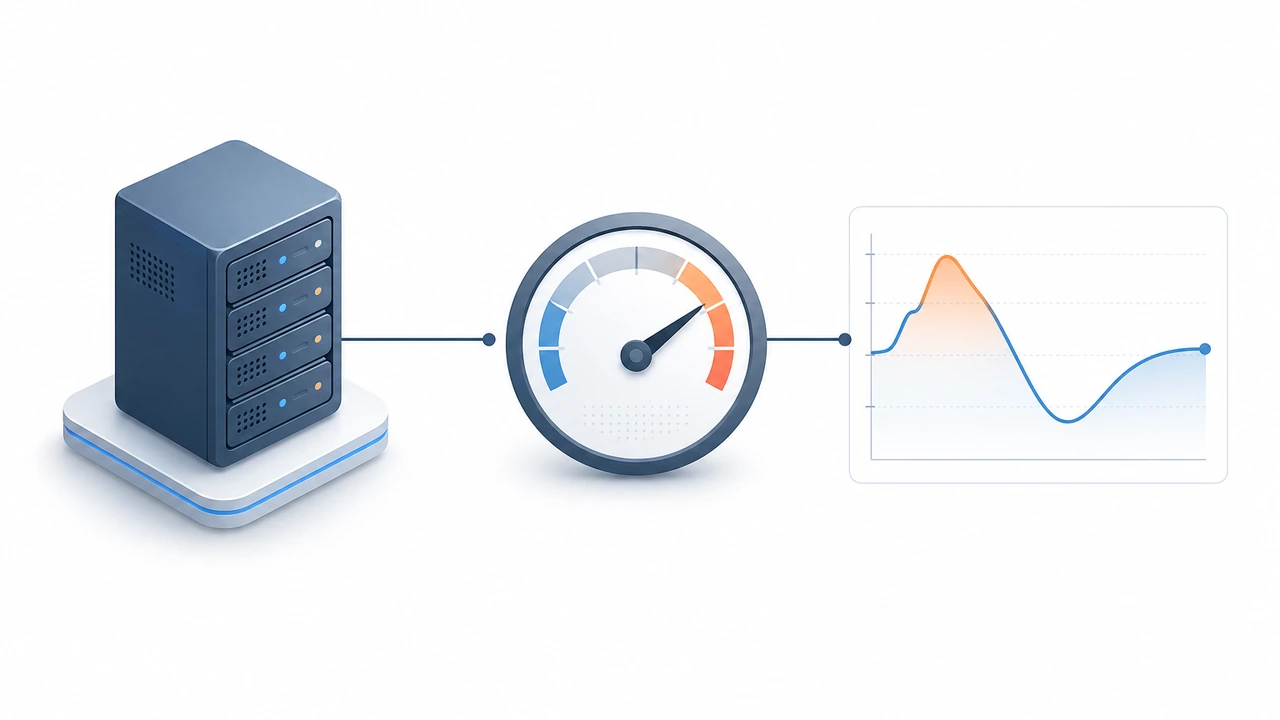

为什么你的 VPS(虚拟专用服务器)配置不低却总是卡顿?很多时候问题不在配置本身,而在超售。这篇文章帮你解决一个具体问题:如何用可复现的命令和指标,在 10 分钟内判断一台 VPS 是否被严重超售。我们围绕两个最可靠的信号——CPU steal time 和磁盘 IO 噪音——给出检测方法、判断阈值和后续行动建议,不再只靠体感猜测。
如果你正考虑换机器,也可以参考 VPS 评测和对比 来交叉验证商家的实际表现。
超售的本质:你的资源在和别人分
超售(overselling)指的是商家在一台物理宿主机上放置了超过合理数量的 VPS 实例。当所有实例同时活跃时,CPU 时间片、磁盘 IO 带宽、网络吞吐都会被挤压。商家赌的是”不会所有用户同时跑满”,而用户遇到的现实是:白天也许还行,晚高峰一起挤,性能直接腰斩。
超售不是什么秘密操作,它几乎是低价 VPS 的默认商业模式。问题在于程度——轻度超售你可能感觉不到,重度超售会让你的机器连 SSH 登录都卡。如果你的业务对稳定性要求更高,也可以了解一下 独立服务器 的资源独占优势,从架构层面避开超售问题。
CPU steal time:最直接的超售信号
Steal time 是 Xen 和 KVM 虚拟化里一个非常具体的指标:你的虚拟机想要使用 CPU,但宿主机把时间片分配给了其他虚拟机,你的进程被迫等待。这个等待时间占 total CPU 时间的百分比,就是 steal %。
检测方法很简单,SSH 登录后运行:
top
在 top 中看 %st 列,或者直接运行:
vmstat 1 10
看 steal 列(单位百分比)
也可以用更精确的一次性命令:
grep "steal" /proc/stat | awk '{steal=$9; total=$2+$3+$4+$5+$6+$7+$8+$9; printf "Steal: %.2f%%\n", steal*100/total}'
判断标准:
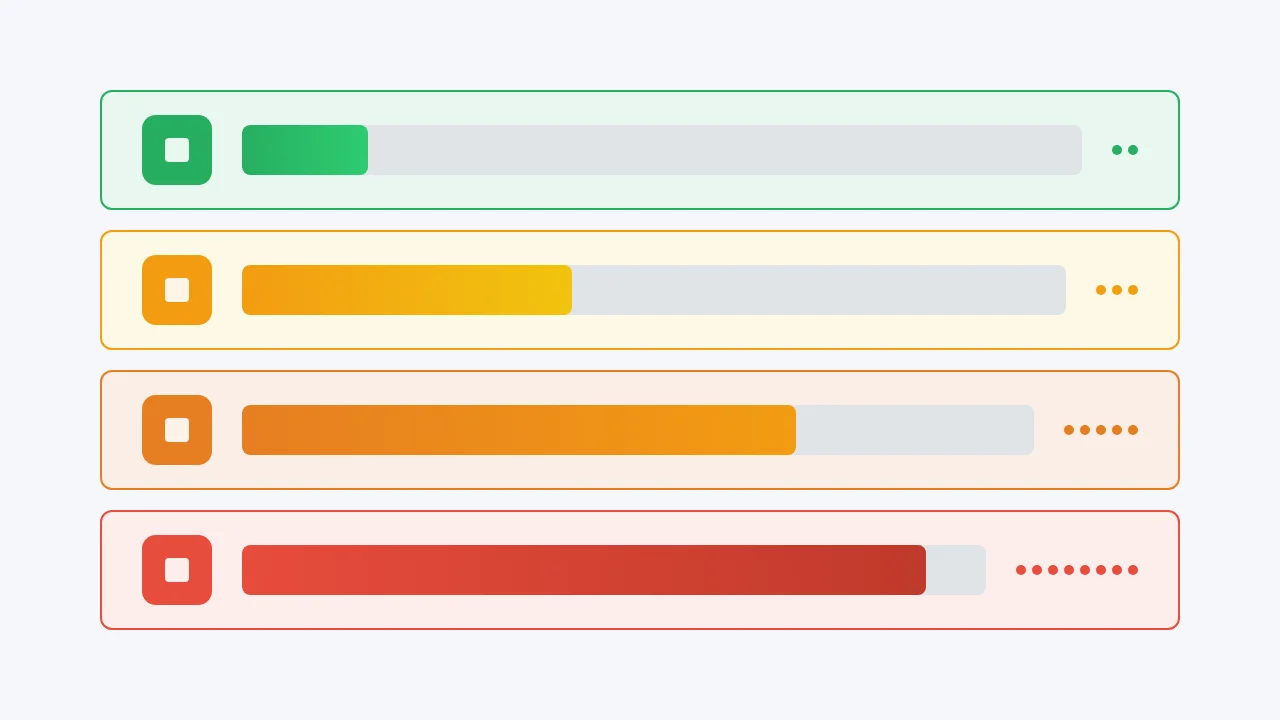
- steal < 2%:正常范围,宿主机负载健康
- 2%-5%:轻度超售迹象,高峰期可能有体感下降
- 5%-10%:中度超售,业务高峰会明显变慢
- > 10%:重度超售,建议尽快迁移
注意:steal time 必须在业务负载期间观测才有意义。凌晨 3 点 steal 为 0% 不代表没问题,要在你业务高峰期(比如晚 8-11 点)持续采样 30 分钟以上。
如果你发现自己的 steal 长期偏高,可以参考 WordPress 主机选择 里关于资源隔离的讨论,看看哪些商家在超售控制上更透明。

磁盘 IO 噪音:超售的第二个指纹
CPU steal 容易理解,但磁盘 IO 噪音才是很多人忽略的真正杀手。超售节点的磁盘 IO 有三个典型特征:随机波动大、写延迟飙升、顺序 IO 被随机 IO 拖慢。
检测命令组合:
安装 fio:
apt install fio -y
yum install fio -y

随机写 4K 测试(30 秒采样):
fio --name=randwrite --ioengine=libaio --iodepth=16 --rw=randwrite --bs=4k --direct=1 --size=512M --numjobs=4 --runtime=30 --time_based --group_reporting

同时在另一个终端监控 IO 等待:
iostat -x 2 30
重点关注 %util 和 await 列
判断指标:
- await:IO 平均等待时间,超过 20ms 说明存储层有压力
- %util:设备利用率,持续 >80% 意味着存储通道已近饱和
- iowait%(top 命令):CPU 等待 IO 完成的时间比例,>5% 需要关注
关键技巧:不要只看一次性 fio 测试结果。在超售节点上,fio 结果的方差往往比均值更有说服力。跑三次 30 秒的 randwrite,如果 IOPS 波动超过 40%,基本可以确认邻居在抢你的 IO 带宽。
网络层面的间接验证
超售不只影响 CPU 和磁盘。网络带宽(数据传输通道容量)超额分配时,你会发现:
- SSH 输入延迟明显增大(打字有 200ms+ 延迟)
- 小文件传输速度正常,大文件传输速度骤降
- 晚高峰时丢包率上升
简单验证方法:
ping -c 50 your_vps_ip | tail -1

iperf3 -c your_vps_ip -t 30 -P 4
如果晚高峰吞吐比凌晨低 50% 以上,而 CPU 和磁盘都没打满,大概率是网络层也在超售。

完整的超售检测清单
把上面的指标组合起来,给你一份可以 10 分钟跑完的检测流程:
- SSH 登录 VPS,在业务高峰期运行
vmstat 1 60,观察 steal 列 1 分钟均值 - 同时开另一个终端运行
iostat -x 2 30,记录 await 和 %util - 运行三次 30 秒 fio 随机写测试,记录 IOPS 和延迟的波动范围
- 在晚高峰和凌晨各跑一次 iperf3,对比吞吐差异
- 汇总数据:steal >5% 或 IO 波动 >40% 或网络吞吐差 >50%,三条中命中任意一条,就值得认真考虑迁移
这个流程不需要安装复杂的监控面板,也不需要长期数据收集,适合在购买新 VPS 后的前 48 小时内快速判断。
检测到超售之后怎么办?
如果你确认了自己的 VPS 存在明显超售,有几个务实的建议:
首先,联系商家确认是否可以迁移到负载更低的节点。有些商家(比如 Hostease)在收到超售反馈后可以为你调整到更空闲的宿主机,这比直接退掉重新买省事得多。
其次,如果你运行的是 IO 密集型业务(WordPress 站点、数据库服务、日志处理),优先考虑那些明确标注不超售或限制超售比例的方案。可以结合 VPS 方案横向对比 来筛选资源隔离做得更好的商家。
最后,不要只看评测网站的跑分截图。单次跑分完全可以选在凌晨低峰跑出漂亮数据,真正说明问题的是高峰期的持续采样。养成在购买后 48 小时内按上面清单做一次完整检测的习惯,比任何评测文章都可靠。
总结:用数据替代体感
VPS 超售检测不需要高深的技术背景,关键是用对指标、在对的时间采样。CPU steal time 告诉你 CPU 有没有被偷走,磁盘 IO 噪音告诉你存储层有多挤,网络吞吐差告诉你带宽有没有被分薄。三个维度交叉验证,比单纯的”感觉变慢了”要可靠得多。
建议你在购买任何新 VPS 之后,都花 10 分钟按这份清单跑一遍。如果你正在用 Hostease 的 VPS,发现指标异常也欢迎提交工单反馈,及时调整节点往往比直接换商家成本更低。早发现、早决策,别等到业务受影响才追悔。