
TL;DR:如何从外网视角确认自己的机器暴露了什么
一台机器安不安全,本机视角说了不算,外网视角才算。本文讲的是同一件事的两个方向:从一台独立出口的机器对目标做端口扫描,和自己登录目标机核对监听地址与防火墙规则,直到两边对上。做完这一轮自查,你能回答三个问题:外网能连到哪几个端口、这些端口对应哪个进程、其中哪些是业务必需、哪些属于装完系统就默认开着的顺手打开。
- 扫描源必须放在外网,最好是一台不同机房、不同公网出口的机器;从本机扫自己,只能看到回环口的结果。
- 先扫全端口再扫服务,顺序反了会把时间全花在几百个关闭端口上,一轮扫下来十几分钟没有结论。
- 开放端口只有三种成因:业务必需、软件默认安装、历史调试遗留;处理方式完全不同,先分清楚再动手。
- 本机 ss 看到的监听地址与防火墙放行是两个独立条件,两边都满足端口才真的通。
- 云厂商安全组在主机之外,机器里怎么改都不影响外网那一层,必须单独查。
为什么本机看到的开放端口,和外网看到的不是一回事
在一台 VPS(虚拟专用服务器)上执行 ss -tulpn,看到 22、80、443 都在监听,很容易得出“只开了三个端口”的结论。这个结论只对了一半:ss 告诉你进程绑在哪个地址,不告诉你外网能不能连上。三个条件叠在一起才决定结果——云平台安全组是否放行、主机防火墙是否放行、进程绑定的地址是否包含公网。
三种错位最常见:进程绑 127.0.0.1 而防火墙放行(外网仍连不上,属于误判)、进程绑 0.0.0.0 而防火墙拦截(外网连不上,可服务换个端口就漏)、安全组开着但机器里没有服务(扫描显示 filtered,容易被误读成攻击迹象)。
这三层我画成了一张图,排查时按层往下走,比在机器里反复试命令快得多。

扫描前的准备:从哪扫、扫完怎么读
扫描源的位置决定结果可信度。最稳的是找一台不同机房、不同公网出口的机器,甚至用手机热点带一台笔记本。从本机扫自己的公网地址会走本地回环路径,防火墙 INPUT 链可能被绕过,结果比真实情况乐观。
端口清单不要一上来就做服务识别。全端口扫一遍约几十秒到两分钟,服务识别要建连读 banner,时间翻好几倍。先拿到 open 列表,再带着明确端口去识别,节奏更省事。
nmap -Pn -p- --min-rate 2000 --max-retries 1 203.0.113.24
nmap -Pn -sV -p 22,80,443,8080 203.0.113.24
nmap -Pn -6 -p- 2001:db8::24
结果里只有三种状态值得记住:open 表示连接建立成功,端口背后确实有进程在应答;closed 表示主机可达但没有服务,说明网络通、机器活着;filtered 表示被中间设备丢弃,通常是安全组或上游 ACL 在拦。open|filtered 多见于 UDP 扫描,别当成漏洞下结论。
扫描本身也会留下痕迹,几百个包连发很容易触发目标机上的封禁规则。对自有机器的自查,我会压低速率并从常用端口段开始;扫别人的机器要先拿到书面授权,这一条没有例外。论坛的 技术教程区 里就有不少被自家防护规则关在门外的排查记录。
把 open 列表拆成三类,处理方式完全不同
看到十几个开放端口不必紧张,也不必全部关掉。真正要做的是给每个端口找到归属:属于哪个进程、谁装的、业务是否依赖。我在测试机上统计过,一台刚装完系统的机器扫出 6 个开放端口,1 个 SSH、2 个 Web 服务,剩下 3 个来自临时装的调试面板和一次没清理干净的容器映射。
| 成因 | 典型端口 | 处理方式 |
|---|---|---|
| 业务必需 | 22、80、443 | 保留,但限制来源网段并关闭密码登录 |
| 软件默认安装 | 3306、6379、9200 | 改绑 127.0.0.1,确需远程时走隧道 |
| 调试遗留 | 8080、8888、2375 | 直接停服务并清掉防火墙规则 |
第二类最容易被忽略。数据库和缓存默认允许本机以外访问,装完能跑通就不再管,等到被扫到 3306 才开始查日志。第三类风险更高:2375 是容器运行时的未加密管理端口,连上就能起一个挂载宿主机根目录的容器,等于交出系统权限。这类端口不需要讨论“要不要留”。
收敛暴露面:按层改,一层一层验证
顺序应该自外向内。先进云平台控制台核对安全组,把允许的端口和来源地址列清楚,其余一律拒;再看主机防火墙,确认放行规则与安全组一致;最后看进程监听地址,能绑回环的就不绑公网。每一步都有独立验证点,出问题时知道该回退哪一层。
ss -tulpn
ufw status numbered
ss -tulpn | grep -E ':3306|:6379|:2375'
第一条命令里的 Local Address 是关键:0.0.0.0 和 :: 表示所有地址都接,127.0.0.1 只接本机。看到 0.0.0.0:6379 就改配置,把 bind 收成 127.0.0.1 后重启;MySQL 同理,把 bind-address 从 0.0.0.0 收回来。改完再扫一次,外网应该从 open 变成 closed 或 filtered,这比看配置文件可靠。
Docker 映射是另一处高频坑。docker run -p 8080:80 默认绑所有网卡,主机防火墙对容器流量往往不生效,因为转发链在 INPUT 之后。想让映射只对本地可见,写成 -p 127.0.0.1:8080:80,再通过反向代理暴露需要的路径。这一条改完,很多“明明关了端口但扫描还是 open”的疑问会同时消失。
一次实测:本机 9 个监听,外网只看到 4 个
我在一台 2 核 4GB、洛杉矶节点的机器上走了一遍:ss -tulpn 列出 9 个监听项,其中 6379 和 3306 绑在 0.0.0.0;外网扫描只有 4 个 open,22、80、443 加 8080,两个数据库端口显示 filtered。表面没问题,隐患仍在——只要有人临时放行一个网段,进程本来就愿意接受远程连接,端口立刻对外可达。
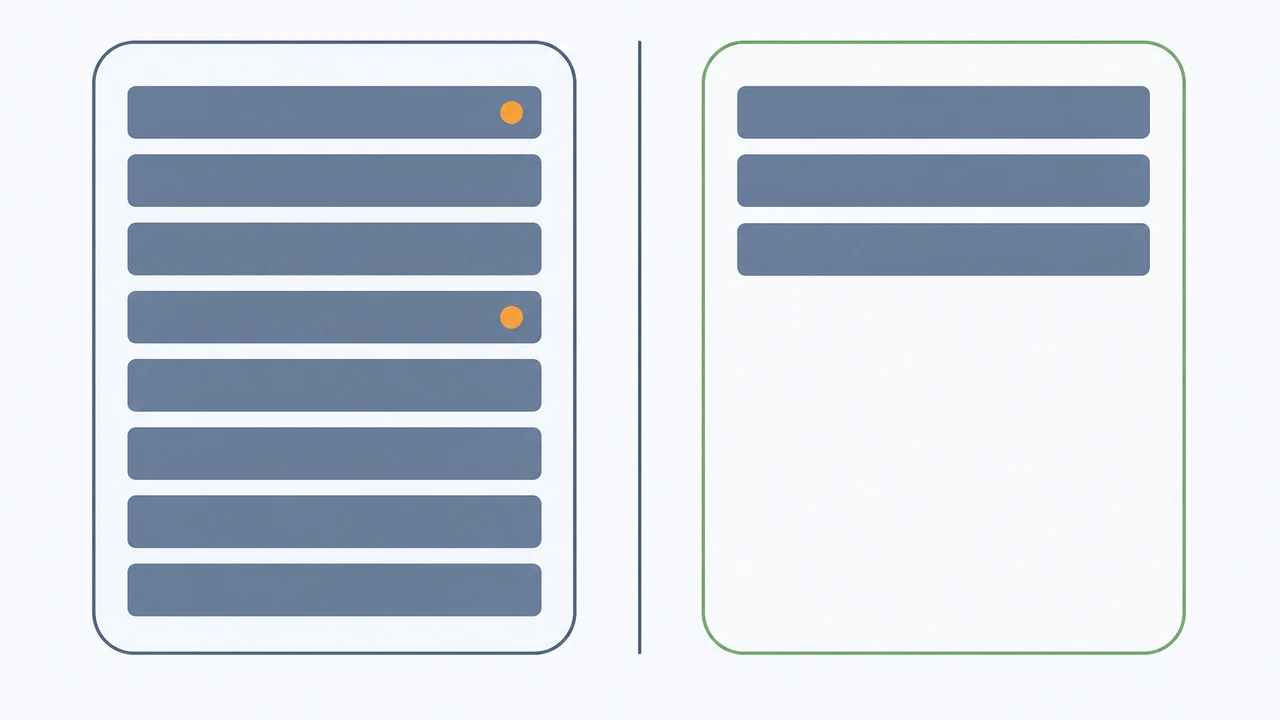
把监听收敛后重扫剩 3 个 open,8080 变成 closed。这次没动任何防火墙规则,变化全部来自绑定地址。想让结果更接近真实用户,扫描源别和目标放同一机房,VPS 主机排名 里的延迟与丢包数据对挑选源线路有参考价值。
四个容易把结论带偏的误判
- 只扫 TCP 就说“没有暴露”:UDP 上的 SNMP 161 常显示 open|filtered,默认配置能读到大段系统信息。
- 忽略 IPv6:不少机器 IPv4 只开 22,IPv6 因服务默认监听 :: 而全开,要用 -6 单独扫一遍。
- 把 filtered 当安全:它只说明中间有人丢包,可能只是速率限制,换个源地址重扫往往就成了 open。
- 扫 CDN(内容分发网络)后的地址:拿到的是边缘节点,端口属于服务商,自查必须直连源站。
总结:把自查变成一次可重复的动作
开头那三个问题的答案都在同一套流程里:外网扫出 open 列表、用 ss 找到每个端口的进程、按三类分别处理,最后重扫确认数量下降。熟练之后一台机器大约十分钟,比等告警再排查划算得多。
建议固定两个时间点:新机上线当天做基线扫描并存下 open 列表,之后每次装新服务、改过 Docker 映射或临时放行端口,再扫一次对比差异,差异本身就是最有效的告警。如果你需要一台长期跑扫描源和监控的机器,可以参考 Hostease 的机房方案,独立公网出口做外网复查比较合适;也可以先在 全球机房 分类里对比线路再决定放哪个区域。
推荐先用 –min-rate 控制速率跑一轮全端口,把结果存下来逐个确认归属,不要一上来就关端口,先弄清谁在用它。流程稳定后可以做成每日任务,只在出现新增端口时提醒。