
这篇文章能帮你解决什么
如果你正准备在美国部署一台服务器(VPS(虚拟专用服务器)或独服(独立服务器)),但对”买完之后该怎么搞”心里没底,这篇帖子就是为你写的。我会把整个流程——从选服务商、购买配置、系统初始化、安全加固、Web环境搭建到最终域名上线——按实际操作顺序走一遍,每一步都给出具体命令和配置参考。
先看结果:一台全新的美国VPS,从下单到WordPress站点上线,熟练的话2小时内可以跑通;新手跟着走,半天也能搞定。过程中我会穿插一些踩坑经验,比如为什么安全组规则要先配、为什么建议用非root用户、SSL(安全套接层)证书怎么免费申请等。
第一步:选对服务商和方案
选服务商不是看谁广告打得多,而是看你的实际需求。我按场景分了三类:
面向国内用户的外贸站或博客:优先考虑CN2 GIA(中国电信下一代优质线路)线路的美国节点。CN2 GIA在国内三网访问延迟普遍在150-180ms,晚高峰丢包率控制在1%以内,比普通163线路好很多。价格截至2026年7月,常见公开套餐月付大多在5-15美元之间,实际价格仍以服务商官网实时页面为准。
面向北美用户的英文站:选西海岸(洛杉矶、圣何塞)机房,Ping值对国内用户在160-200ms左右,但对北美本地用户延迟极低。如果你的受众主要在北美,这反而是最优解。
需要大带宽(服务器对外传输数据的速率上限)或高防的场景:比如视频站点、下载站、游戏服务器。这类需求预算要拉到月付30美元以上,重点关注带宽是否独享、DDoS(分布式拒绝服务攻击)防护能力如何。
关于具体品牌,我在这个帖子不多做评测——之前写过美国CN2主机性价比对比,里面有详细跑分和线路测试数据,有兴趣可以翻翻。如果你对VPS选购指标还不太熟悉,也可以先打开站内VPS主机栏目,把CPU、内存、硬盘、带宽、线路这几个概念搞清楚再做决定。这里只说一个选购原则:先看线路,再看配置,最后看价格。同样2核4G的VPS,CN2 GIA线路比普通BGP(边界网关协议)线路贵30%-50%,但对国内用户的体验提升是质的飞跃。
第二步:购买与初始配置
下单流程各家大同小异,我以最常见的流程为例说明几个关键决策点:
操作系统选择:推荐Ubuntu 22.04 LTS或Debian 12。社区文档最多、软件源最稳定、安全更新周期最长。CentOS已停止维护,不建议新项目使用。
机房位置:如果面向国内用户,优先选洛杉矶(Los Angeles)节点,这是离中国最近的美国西海岸城市,海底光缆延迟最低。
付款方式:大部分海外服务商支持PayPal和信用卡,部分服务商如Hostease支持支付宝,对国内用户比较友好。
购买完成后,你会收到一封包含IP地址、root密码(或SSH密钥)的邮件。第一件事不是急着装环境,而是先改密码、配SSH密钥登录。这一步很多新手跳过,结果服务器上线第一天就被扫端口暴力破解。
: 收到服务器信息后,第一步SSH连接
ssh root@你的服务器IP

: 立即修改root密码
passwd root
第三步:系统初始化与安全加固
这一步是整个部署流程中最容易被忽略、但最重要的环节。我见过太多”先上线再加固”的案例,结果还没来得及加固就被入侵了。
创建非root管理员用户:
: 创建新用户
adduser deployer

: 添加sudo权限
usermod -aG sudo deployer

: 复制SSH密钥到新用户
rsync --archive --chown=deployer:deployer ~/.ssh /home/deployer
配置SSH安全:编辑/etc/ssh/sshd_config,做三个关键改动:
: 禁止root直接登录
PermitRootLogin no

: 禁用密码登录(只允许密钥)
PasswordAuthentication no

: 修改默认端口(可选,但推荐)
Port 2222
改完重启SSH服务:sudo systemctl restart sshd。
配置防火墙:Ubuntu自带UFW(简单防火墙),几条命令搞定:
: 允许SSH端口(如果你改了端口就用新端口)
sudo ufw allow 2222/tcp

: 允许HTTP和HTTPS
sudo ufw allow 80/tcp
sudo ufw allow 443/tcp

: 启用防火墙
sudo ufw enable
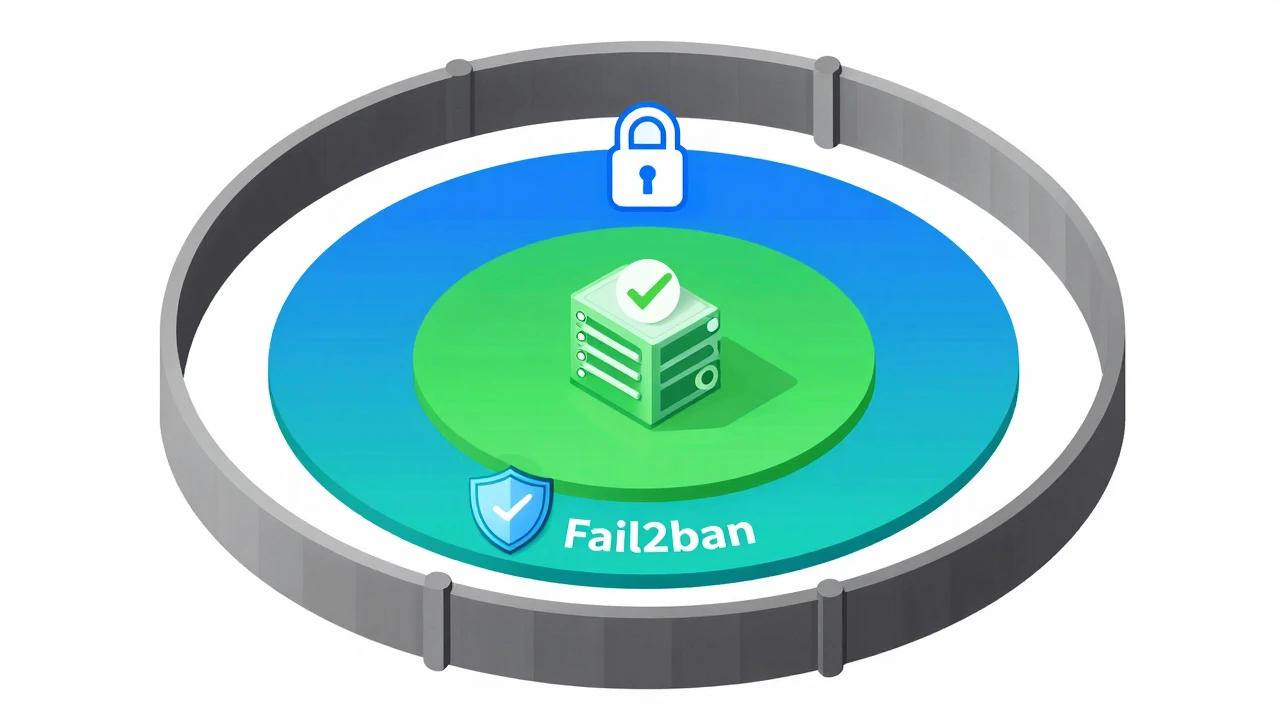
安装fail2ban:这个工具能自动封禁多次尝试登录失败的IP,是服务器安全的基本防线:
sudo apt install fail2ban -y
sudo systemctl enable fail2ban
sudo systemctl start fail2ban
这套加固流程做完,你的服务器就从”裸奔状态”变成了”基本安全状态”。虽然不能防住高级攻击,但能挡住99%的自动化扫描和暴力破解。
第四步:Web环境搭建
Web环境有两种主流方案:宝塔面板和手动LNMP。新手推荐宝塔,熟练后可以切换到手动方案获得更多控制权。
方案一:宝塔面板(推荐新手)
: 安装宝塔面板(Ubuntu/Debian)
wget -O install.sh https://download.bt.cn/install/install-ubuntu_6.0.sh && sudo bash install.sh
安装完成后会显示面板地址、用户名和密码。登录后在软件商店一键安装Nginx、MySQL、PHP。宝塔的优势是可视化操作,SSL证书申请、网站管理、数据库操作都能在界面上完成。
方案二:手动LNMP(推荐有经验的用户)
: 安装Nginx
sudo apt install nginx -y

: 安装MySQL
sudo apt install mysql-server -y
sudo mysql_secure_installation

: 安装PHP及常用扩展
sudo apt install php-fpm php-mysql php-curl php-gd php-mbstring php-xml php-zip -y
手动方案的好处是环境干净、没有多余进程占用资源。一台2核2G的VPS,手动LNMP方案内存占用通常在300-400MB,而宝塔面板本身就要吃掉200-300MB。
性能调优小贴士:PHP-FPM的进程管理建议改成ondemand模式,内存紧张的VPS上比默认的dynamic模式省不少内存:
: 编辑PHP-FPM配置
sudo nano /etc/php/8.1/fpm/pool.d/www.conf

: 将pm = dynamic改为pm = ondemand
: pm.max_children = 10(根据内存调整)
如果你对服务器配置选择还有疑问,可以参考香港独立服务器租用指南,里面的配置思路对美国服务器同样适用。
第五步:部署WordPress并上线
Web环境就绪后,部署WordPress是最常见的需求。这里给出完整流程:
创建数据库:
CREATE DATABASE wordpress_db CHARACTER SET utf8mb4 COLLATE utf8mb4_unicode_ci;
CREATE USER 'wp_user'@'localhost' IDENTIFIED BY '你的强密码';
GRANT ALL PRIVILEGES ON wordpress_db.* TO 'wp_user'@'localhost';
FLUSH PRIVILEGES;
下载并配置WordPress:
cd /var/www/html
sudo wget https://wordpress.org/latest.tar.gz
sudo tar -xzf latest.tar.gz
sudo chown -R www-data:www-data wordpress/
配置Nginx虚拟主机:
server {
    listen 80;
    server_name yourdomain.com www.yourdomain.com;
    root /var/www/html/wordpress;
    index index.php index.html;

    location / {
        try_files $uri $uri/ /index.php?$args;
    }

    location ~ \.php$ {
        fastcgi_pass unix:/run/php/php8.1-fpm.sock;
        fastcgi_param SCRIPT_FILENAME $document_root$fastcgi_script_name;
        include fastcgi_params;
    }
}
域名解析:在你的域名注册商处添加A记录,指向服务器IP。DNS(域名系统)生效时间通常在10分钟到2小时之间。
申请SSL证书:用Certbot免费申请Let’s Encrypt证书:
sudo apt install certbot python3-certbot-nginx -y
sudo certbot --nginx -d yourdomain.com -d www.yourdomain.com
Certbot会自动修改Nginx配置,添加HTTPS重定向。证书有效期90天,Certbot会自动配置续期任务。
最终验证:打开浏览器访问你的域名,如果看到WordPress安装界面,恭喜你——服务器部署完成。
上线后的运维建议
服务器上线不是终点,而是运维的起点。几个关键事项:
定期更新系统:每周执行一次sudo apt update && sudo apt upgrade -y,保持系统和软件包处于最新状态。
配置自动备份:数据库每天备份一次,文件每周备份一次。可以用crontab设置定时任务,把备份文件同步到对象存储(对象存储服务)。
监控资源使用:安装htop和ncdu工具,定期检查CPU、内存、磁盘使用情况。内存长期超过80%就该升级配置了。
日志检查:定期查看/var/log/auth.log和/var/log/nginx/access.log,关注异常登录尝试和可疑访问请求。
如果你在部署过程中遇到问题,欢迎在论坛留言讨论。跟着走一遍,你不仅能把服务器跑通,还能理解每个环节”为什么要这么做”。
总结
美国服务器部署的核心流程可以归纳为五个阶段:选对服务商和方案、购买与初始配置、系统安全加固、Web环境搭建、站点部署上线。关键是不要跳步——尤其是安全加固这一步,很多新手为了”快点上线”而忽略,结果反而浪费更多时间在处理安全问题上。
建议:如果你是第一次部署,先用最便宜的VPS(月付5美元以内)练手,跑通整个流程后再把业务迁移到正式服务器。熟悉之后,从购买到WordPress上线,2小时足够。