
VNC 控制台是什么,为什么关键时候离不开它
当你的 VPS(虚拟专用服务器,即一台通过虚拟化技术在物理机上为你独立划分出的服务器)网络失联、SSH(Secure Shell,一种用于安全远程登录服务器的加密协议)连不上、或者系统配置损坏时,唯一还能触达机器的入口往往就是控制面板里的控制台。控制台通常基于 VNC(Virtual Network Computing,一种远程图形桌面协议,让你像坐在机器前一样看到并操作屏幕)实现,能绕过网络层直接访问虚拟机的显示输出与键盘输入。
这篇指南帮你弄清 VPS 控制台与 VNC 的实际工作原理,并带你走一遍救援模式的常见操作流程。明白这两点,服务器出问题时你就不至于两眼一抹黑,也知道什么时候该用控制台、什么时候直接走救援模式更省事。
控制台、KVM 与 VNC 的关系先理清
很多新手容易把控制台、KVM、VNC 混着说,其实它们是不同层面的概念。
- 控制台是服务商面板里那个能看屏幕、能敲键盘的入口,通常是一个网页。
- KVM(Kernel-based Virtual Machine,一种内置于 Linux 内核的开源虚拟化方案)常见于云厂商用 KVM 承载 VPS,控制台往往就是连到这个 KVM 层的显示输出。
- VNC 则是一种图形远程协议,充当“传输画面和按键”的通道,让网页里的控制台能实时显示虚拟机屏幕。
简单说:KVM 是底层虚拟化方案,VNC 是传输协议,控制台是你在面板里点的那个界面。三者配合,才能在断网时依然“看得到、敲得动”。
控制台最适合哪些场景
控制台最擅长的,是解决那些跟“网络”无关的问题。典型包括:修改网络配置后连接中断、SSH 服务异常、防火墙规则把自己挡在门外、查看开机时的引导报错。因为控制台走的是虚拟化层的图形通道,跟系统网络栈无关,所以哪怕机器完全没网,你依然能进到登录界面操作。
救援模式能帮你做什么
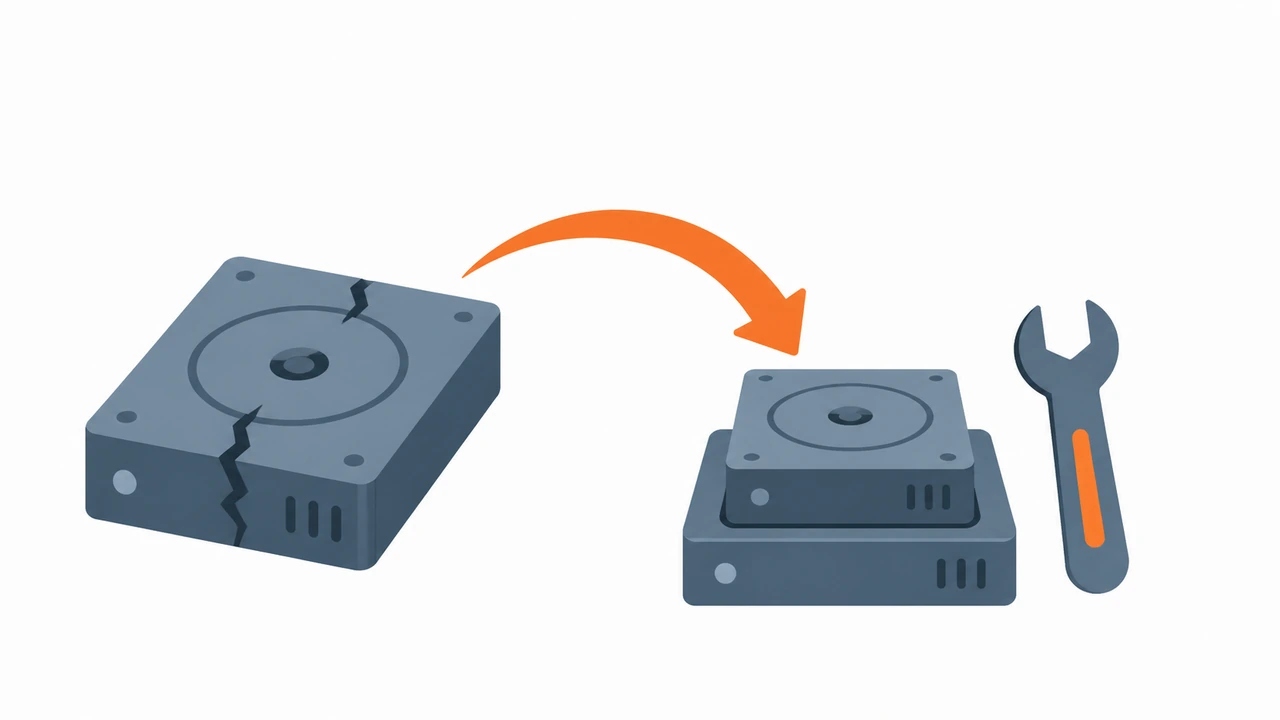
救援模式(Rescue Mode)是不少 VPS 服务商提供的一种更彻底的“外部拯救”手段。它相当于把你的系统盘临时挂载到另一个最小化的救援系统里,让你在不进原系统的情况下修复内容。
- 重置忘记的 root 密码:挂载后直接修改磁盘上的密码文件。
- 修复损坏的引导或配置:把错误的 fstab、网络配置改回来。
- 数据救援与备份:系统无法引导时,先把重要文件拷出来。
- 彻底重装:在救援系统里把数据盘格式化并重建系统。
救援模式的价值在于,它把“系统能不能起来”和“数据能不能拿到”两件事解耦。原系统挂了,你依然能通过挂载磁盘的方式抢救数据或修复文件。
控制台与救援模式该怎么配合使用
先用控制台定位问题
遇到 VPS 无法通过 SSH 登录时,先进控制面板打开控制台观察屏幕输出,判断是系统卡在引导阶段、还是已经启动但网络没起来。这一步能帮你确定问题出在网络层还是系统层,从而决定下一步走哪条路。以常见的 Linux 系统为例,控制台登录后先确认服务状态与网络配置:
 # 查看当前网络接口与地址
 ip addr show
 # 查看默认路由是否正常
 ip route
 # 检查 SSH 服务是否在运行
 systemctl status sshd
如果这些输出都正常,说明系统本身是好的,问题更可能出在防火墙或外部网络;如果网络接口根本没有地址、或 SSH 服务停止,那就需要进一步处理。
问题顽固时切换救援模式
如果控制台里发现是磁盘无法挂载、引导损坏这类系统级故障,光靠控制台进系统往往改不动。这时应到面板切换到救援模式,让机器以救援系统重新引导,再把原磁盘挂载出来修复或取出数据。整个流程通常是:先在面板开启救援模式并记录救援系统的登录信息,再用 SSH 或控制台登录救援系统,把原数据盘挂载到救援系统的一个目录,最后在原系统根目录下修改需要修复的文件。
控制台操作体验的常见要点
控制台体验好不好,直接影响故障排查效率。以下几个细节值得留意。
- 粘贴与复制:控制台里粘贴长命令通常要靠面板的“发送文本”或剪贴板功能,直接键盘粘贴不一定生效。
- 鼠标同步:VNC 画面里的鼠标与本地鼠标可能不同步,在图形界面里操作时注意校准。
- 刷新延迟:控制台画面是实时传输,网络差时刷新有延迟,敲命令要稍等画面跟上,避免重复按键。
- 分辨率:分辨率固定可能导致界面显示不全,注意面板里是否有切换分辨率的选项。
对比主流场景怎么选
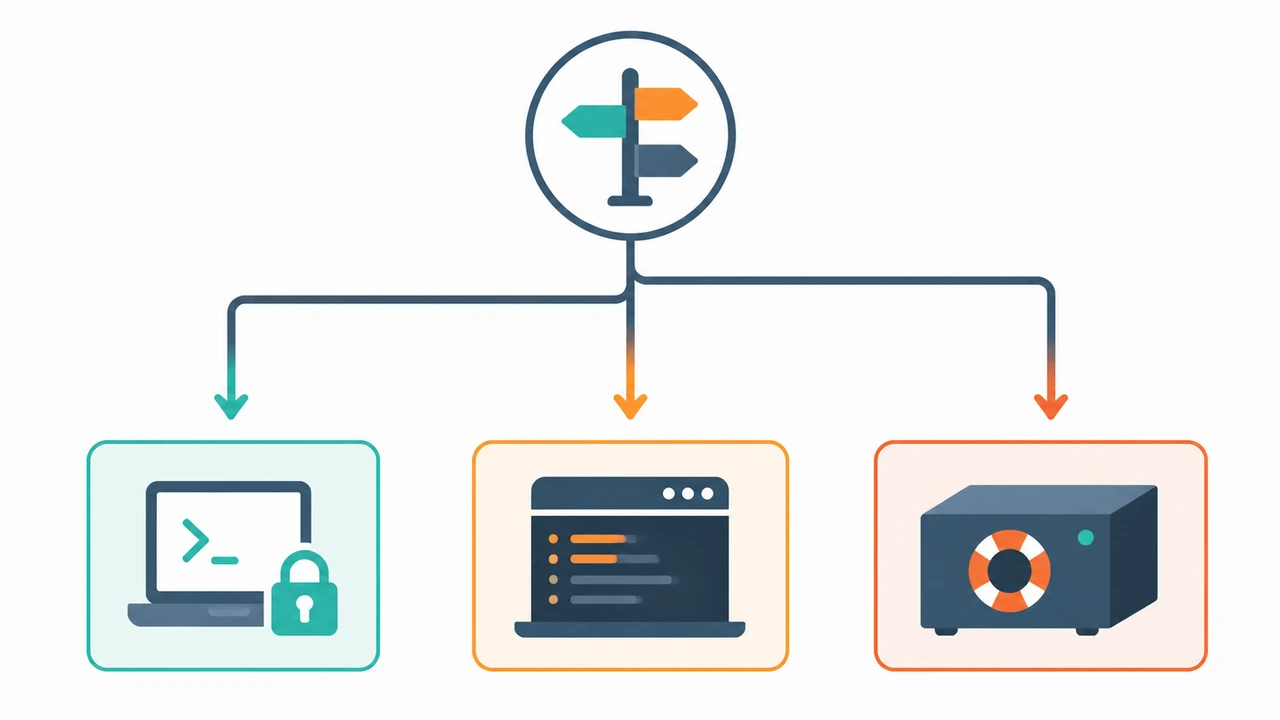
- 日常维护、装软件、改配置:优先走 SSH,效率高、脚本友好,不需要图形界面。
- 网络失联、SSH 打不开:使用控制台,直接看屏幕定位问题。
- 系统引导失败、密码丢失、数据救援:使用救援模式,挂盘修复或取数。
- 观察开机自检与引导报错:控制台最直观,能看到完整启动日志。
一句话总结:能用 SSH 就用 SSH,SSH 不通用控制台,系统起不来再进救援模式。按这个顺序排查,通常能在最短时间内定位并解决问题。
选购 VPS 时如何评估控制台能力
既然控制台和救援模式是服务器救急的关键,选购时就该把它列入评估项,而不是只盯着带宽(指单位时间内最多能传输的数据量)和价格。建议从三个方面看:第一,控制台是否真的走图形通道、断网时能否正常访问;第二,是不是提供救援模式,以及救援系统登录方式是否清晰;第三,控制台是否支持粘贴、分辨率切换等实用能力。
如果你正在对比不同服务商,可以参考《VPS主机排名》里的综合榜单,以及《香港VPS vs 独立服务器对比:该如何选择?》了解不同产品形态在管理便捷度上的差异。就 Hostease 而言,其 VPS 采用 KVM 虚拟化,面板提供带图形控制台与救援入口的支持,适合看重故障自愈能力的站长;这类能力在《美国VPS vs 香港VPS:全方位对比指南》里也有更系统的探讨。选型前先确认自己对“救急能力”的需求是基础要求还是加分项,再据此取舍,会更稳。
总结与行动建议
到这里,你应该清楚 VPS 控制台 VNC、救援模式各自扮演什么角色了:控制台负责在断网时让你看得到并敲得动,救援模式负责在系统彻底起不来时挂盘修复或取数,两者配合能覆盖绝大多数救急场景。日常维护优先用 SSH,网络不通时用控制台,系统引导失败时进救援模式。
建议你拿到新 VPS 后,先在闲时演练一次“关闭 SSH → 用控制台重新登录”的流程,提前摸清控制台的用法与延迟,真出问题时就不会手忙脚乱。如果你对 VPS 的整体选择还有疑问,可先读《VPS主机选购指南》建立基础认知,再结合《香港云主机VPS排名2025》横向对比产品,最终选一台控制台与救援能力都符合预期的机器。如果你需要更稳妥的方案,可以考虑把“救急能力”当成选型的一项硬指标来权衡。