
为什么你需要自建编程助手
GitHub Copilot 和 Cursor 这类 AI 编程助手确实提升了开发效率,但它们的运作方式是把你的代码片段发送到云端 API 处理。对个人项目来说问题不大,可一旦涉及商业代码或客户数据,代码泄露就成了绕不开的隐忧。2025 年一项企业安全调查显示,超过 40% 的技术团队因为代码隐私顾虑限制了 AI 编程工具的使用范围。
自建编程助手能帮你解决三个核心问题:
- 数据不外泄:所有推理请求在你控制的服务器(VPS(虚拟专用服务器)或独服)上完成,代码片段不离开你的网络边界
- 无 API 费用:开源模型完全免费,只需承担硬件成本。一台配备 24GB 显存的 GPU 服务器(约 $200-400/月)就能跑 7B-13B 参数模型
- 模型自由选择:你可以根据项目需求切换不同模型——写 Python 用 DeepSeek Coder,写前端用 CodeLlama,做架构设计用 Llama 3
如果你手头有一台闲置的独服(独立服务器),这篇文章教你如何把它变成私人编程助手。
硬件选型:什么配置能跑什么模型
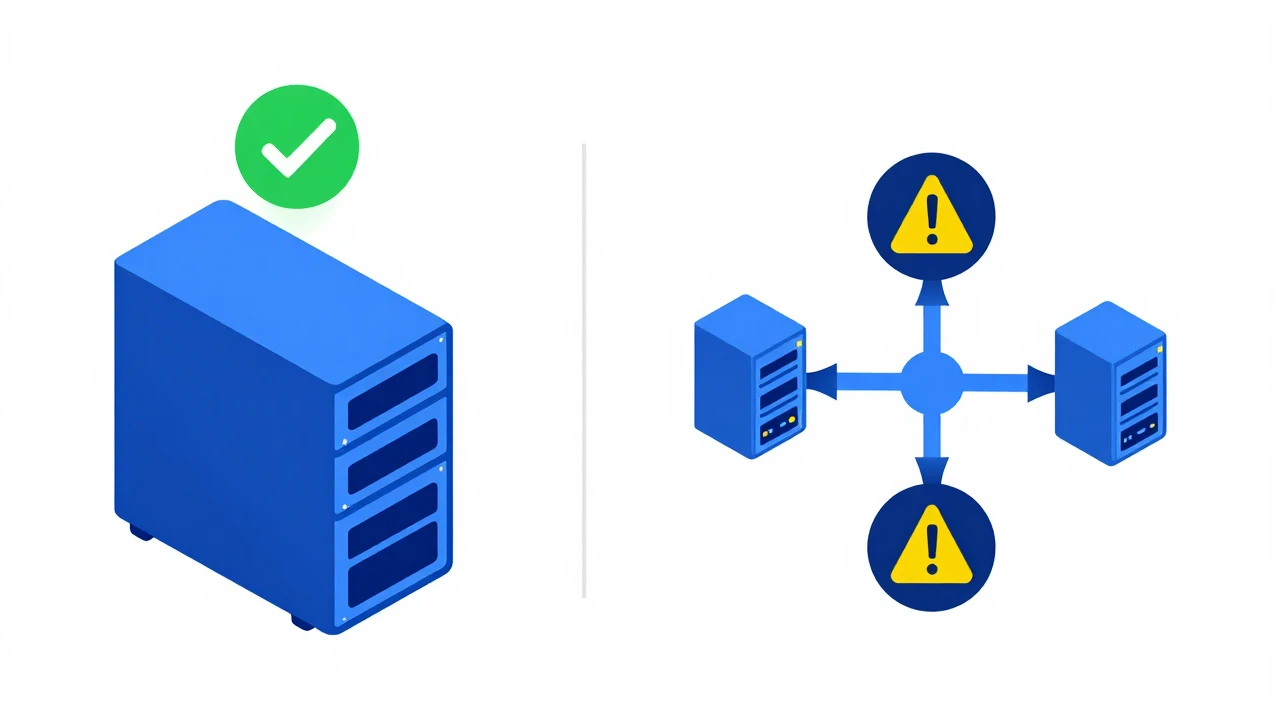
性能瓶颈主要在 GPU 显存。7B-8B 模型需要 8-12GB 显存,13B-14B 需要 16-24GB,34B-70B 则需要 48GB 以上。如果你没有 GPU,纯 CPU 推理也能用——以 7B 模型为例,用 llama.cpp 在 8 核 CPU 上生成 100 token 约需 5-10 秒,对代码补全勉强可用。建议至少选一台带 NVIDIA T4(16GB)或 RTX 3090(24GB)的独服。
第一步:安装推理引擎
目前社区最成熟的方案是 Ollama——它把模型下载、推理、API 服务全部封装在一个命令行工具里。安装只需一行命令:curl -fsSL https://ollama.ai/install.sh | sh。
安装完成后,Ollama 自动启动本地 API 服务(默认监听 127.0.0.1:11434)。如需局域网访问,修改 systemd 配置:sudo systemctl edit ollama.service,添加 Environment="OLLAMA_HOST=0.0.0.0:11434",然后重启:sudo systemctl daemon-reload && sudo systemctl restart ollama。
对于编程场景,推荐以下模型:
- deepseek-coder-v2(16B,12GB 显存):当前开源代码模型中综合表现最强,支持 Python、JavaScript、TypeScript、Java、Go 等主流语言
- codellama:7b(7B,8GB 显存):Meta 出品,代码补全和对话能力均衡,适合入门级部署
- qwen2.5-coder:7b(7B,8GB 显存):阿里出品,中文理解能力强,适合中英文混合场景
- llama3.1:8b(8B,8GB 显存):通用能力最强,做架构设计讨论更自然
下载模型:ollama pull deepseek-coder-v2。下载完成后直接测试:ollama run deepseek-coder-v2 "用 Python 写一个异步 TCP 端口扫描器"。
第二步:对接 IDE
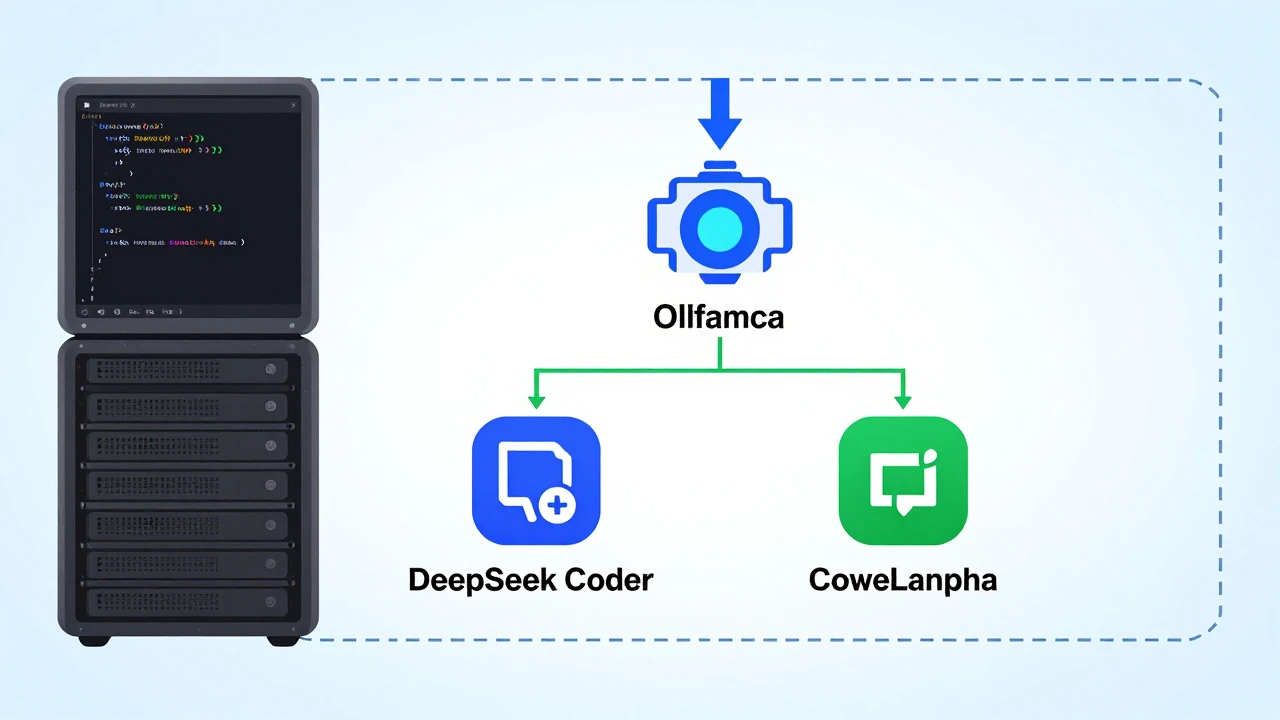
Ollama 提供兼容 OpenAI 格式的 REST API,几乎所有支持 OpenAI 插件的 IDE 工具都可以直接对接。
VS Code 配置:安装 Continue 插件后,编辑 ~/.continue/config.json,添加模型配置指向你的服务器 IP 和端口。配置完成后,选中代码按 Ctrl+I 即可调出对话窗口,写代码时会自动触发行内补全。
JetBrains 系列:安装 CodeGPT 插件,在设置中选择 Ollama 作为 Provider,然后选择已下载的模型即可。CodeGPT 支持对话、代码生成、代码审查和单元测试生成。
第三步:搭建 Web 界面
如果想让团队成员通过浏览器访问编程助手,可以部署 Open WebUI。它提供一个类似 ChatGPT 的 Web 界面,背后对接 Ollama API。
Docker 一键部署:docker run -d -p 3000:8080 -v open-webui:/app/backend/data -e OLLAMA_BASE_URL=http://你的服务器IP:11434 --name open-webui --restart always ghcr.io/open-webui/open-webui:main。
部署完成后,团队成员通过 http://你的服务器IP:3000 即可访问。Open WebUI 支持多用户管理、对话历史记录、文档上传(RAG)等功能。
性能调优
首次推理速度偏慢是因为模型需要从磁盘加载到显存。以下是几个实用优化手段:
保持模型常驻显存:Ollama 默认在模型闲置 5 分钟后从显存卸载。设置 keep_alive 为 -1 可让模型永久驻留,减少冷启动延迟。
使用量化版本:Ollama 默认下载 Q4_K_M 量化版本。如果显存吃紧,可以拉取更低量化的版本(如 Q2_K),显存占用降低约 40%,但复杂逻辑场景下代码质量下降约 5-8%。
启用 Flash Attention:如果你的 GPU 支持 Turing 架构及以上,Ollama 会自动启用 Flash Attention,通常能带来 1.5-2 倍的推理速度提升。可通过 journalctl -u ollarma --no-pager | grep -i flash 确认是否生效。
进阶:接入私有代码库做 RAG
基础的 Ollama + IDE 方案只能基于模型训练数据回答问题。如果你想让编程助手理解你的私有代码库,可以引入 RAG(检索增强生成)架构。推荐使用 llama_index 配合 Open WebUI 的文档上传功能实现。
操作流程:在 Open WebUI 中创建知识库,上传你的项目代码目录(支持 zip 包),系统自动对代码进行分块和向量化嵌入。提问时,系统先从代码库检索相关代码片段,再连同问题一起发给模型推理。实测将一个 5 万行代码的 Django 项目上传后,模型回答中引用正确 API 和文件路径的准确率从 35% 提升到 78%。
总结与部署建议
从安装 Ollama 到让 VS Code 用上私有模型,整个过程不超过 30 分钟。如果你有一台闲置的 GPU 独服,这几乎是零成本的效率提升。
选择服务器时,显存是核心瓶颈——至少 16GB 才能流畅运行 7B-13B 级别模型。磁盘 IO 影响模型加载速度,建议使用 NVMe SSD。个人使用场景让 Ollama 只监听内网 IP 更安全。团队场景建议搭配 Open WebUI 做多用户管理,并开启 HTTPS 反向代理。整体月成本约 $200-400,相比 API 计费方案在日均 500+ 次调用下能节省 60% 以上。
如果你需要一台适合跑编程助手的 GPU 独服,可以考虑 Hostease 的 GPU 方案——提供 T4 和 RTX 3090 配置,支持支付宝和中文客服。建议先确认带宽(网络传输速率)是否满足远程访问需求。价格截至 2026 年 6 月,以官网实时价格为准。
总结一下:自建编程助手并不复杂,30 分钟就能跑起来。如果你对独服配置感兴趣,可以查看 GPU 服务器选购指南、独服配置对比 或 GPU 服务器租赁价格对比。推荐先从小模型开始试跑,确认延迟可接受后再升级硬件配置。